
Un clic. Meno distrazioni.
Oscura o ripristina ogni monitor dalla barra dei menu. Le icone seguono la disposizione degli schermi e ne mostrano il nome al passaggio del mouse.
BLACK SCREENS 2.0
Guarda un film, leggi o lavora senza la luce degli altri schermi. Oscurali con un clic o lascia fare al tutto schermo automatico.
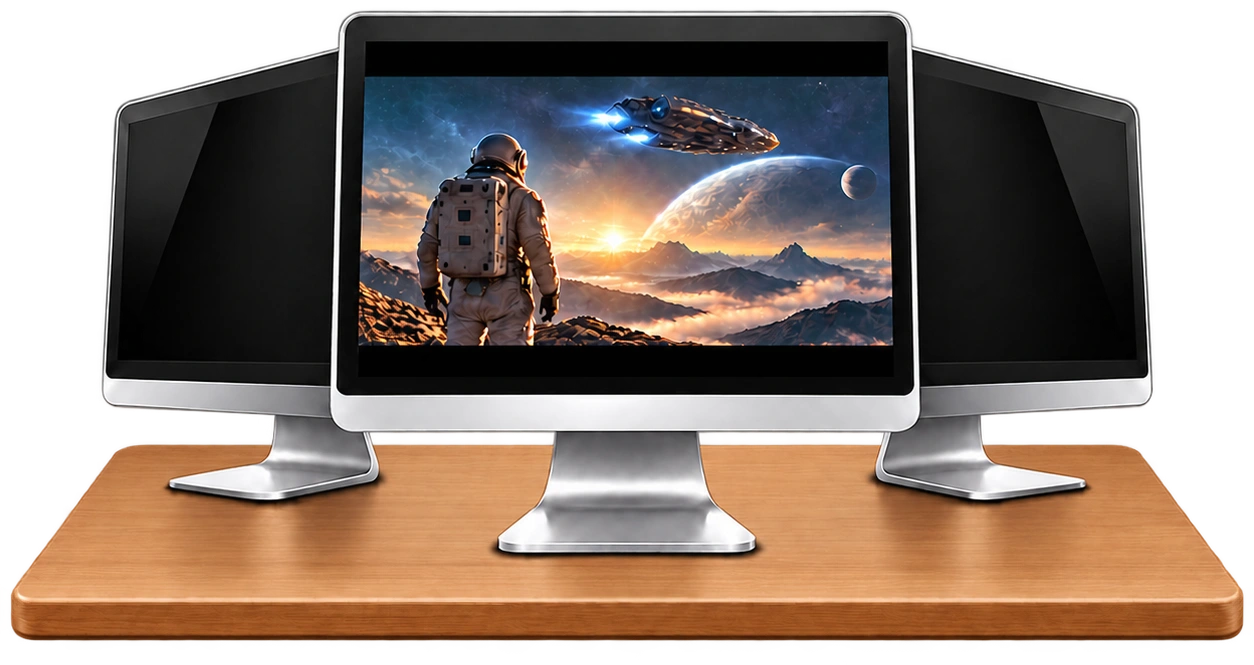
Oscura o ripristina ogni monitor dalla barra dei menu. Le icone seguono la disposizione degli schermi e ne mostrano il nome al passaggio del mouse.
Attiva l’automatismo: quando una finestra occupa tutto lo schermo, gli altri si oscurano. All’uscita viene ripristinato lo stato precedente.
Opzione + clic lascia visibile solo il monitor scelto. Con “Mostra tutti i monitor” puoi tornare subito alla postazione completa.
IN AZIONE
La concentrazione segue la tua finestra, su qualsiasi monitor.
BASTANO POCHI PASSAGGI
Apri Black Screens. Nella barra dei menu trovi le icone dei monitor, ordinate secondo la disposizione impostata in macOS.
Fai clic su un’icona per oscurare o ripristinare quel monitor. Usa Opzione + clic per oscurare tutti gli altri.
Dal menu attiva l’oscuramento automatico per il tutto schermo. Funziona con immagini, documenti e altre finestre, senza analizzarne il contenuto.
Scegli “Mostra tutti i monitor” per ripristinarli. Nel menu trovi anche la guida, la lingua e l’opzione di avvio al login.
BLACK SCREENS
App, guida e pagina di assistenza in 12 lingue. Ogni lingua è indicata nel proprio idioma.
TROVIAMO UNA SOLUZIONE
Indica la versione di macOS, i monitor collegati e cosa succede. Ti risponderò all’indirizzo email che inserisci.
La richiesta verrà inviata all’assistenza di Roberto Piccirilli.
Controller: Roberto Piccirilli, contact: assistenza@tc73.it. The contact details and technical information you provide are used only to handle your request and related follow-up, including pre-contractual enquiries or assistance with the app. The form sends an email to support; it does not create a user account. Hosting and email providers may process the data to provide these services. Messages are kept for the time needed to handle the request and any applicable legal obligations. You may ask for access, correction or deletion, request restriction or object where applicable, and lodge a complaint with your local data protection authority. Do not include passwords or third-party personal data.
A technical session cookie protects the form. No analytics, advertising cookies or external fonts are used by this page.